







Continuiamo la serie di consigli aggiornati per Microsoft Teams: se ti sei perso l'inizio, la prima parte
copre le funzioni di base su riunioni, chat e organizzazione dei canali. In questa seconda parte affrontiamo strumenti un po' più avanzati, dalla registrazione delle riunioni — aggiornata rispetto a come funzionava qualche anno fa — fino al nuovo assistente Copilot e a Microsoft Places per la gestione del lavoro ibrido.
13. Registra le riunioni
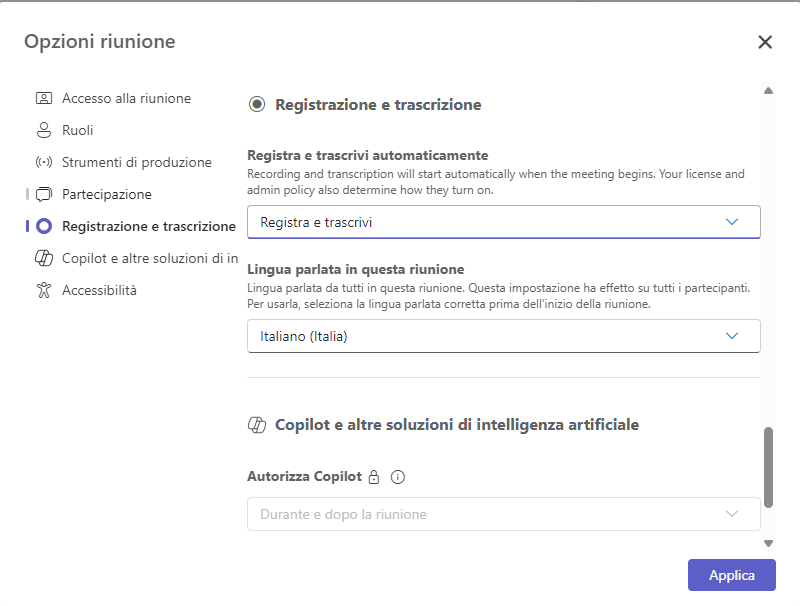
Per registrare una riunione, durante la chiamata apri il menu con i tre puntini nella barra dei controlli e seleziona "Avvia registrazione": Teams cattura audio, video e condivisione schermo. A differenza di qualche anno fa, la registrazione non viene più salvata su Microsoft Stream — il servizio è stato dismesso — ma finisce automaticamente in OneDrive, nella cartella della persona che ha avviato la registrazione, oppure in SharePoint se la riunione è legata a un canale di team, ed è condivisa con i partecipanti secondo i permessi già impostati su quella riunione. Se nella tua organizzazione è disponibile Teams Premium o Copilot, dopo la riunione trovi anche un recap generato automaticamente con i punti salienti e i passaggi chiave del video, utile per chi non ha potuto partecipare e vuole recuperare in pochi minuti invece di guardare la registrazione per intero.
14. Dopo la riunione, la chat diventa un piccolo archivio
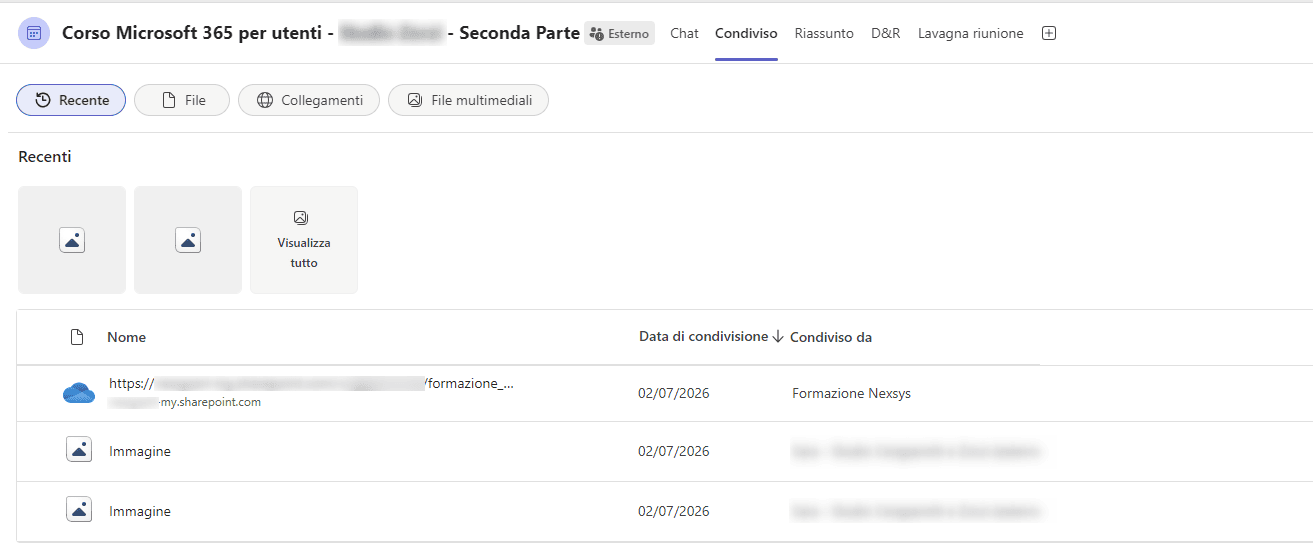
Quando una riunione pianificata finisce, la sua chat non sparisce: resta lì e guadagna qualche scheda in più oltre a “Chat”. In “Condiviso” trovi tutti i file, le immagini e i link condivisi durante o dopo l’incontro, con la colonna “Condiviso da” per capire subito chi ha caricato cosa. Se la riunione lo prevedeva, compare anche “Riassunto”, il recap generato automaticamente (con Copilot, se abilitato, anche i punti chiave e le azioni da fare), la scheda “D&R” con le domande poste nel modulo Domande e risposte, e — se qualcuno ha aperto una lavagna — “Lavagna riunione” per rivederla in un secondo momento. È comodo soprattutto per corsi, formazioni o riunioni ricorrenti con esterni: non serve conservare i materiali altrove, restano già organizzati nella stessa chat.
15. Collabora su Visio
Se il tuo team lavora con diagrammi di processo, mappe di rete o flowchart, non serve uscire da Teams per aggiungere l'app Visio: cercala tra le app disponibili, aggiungila come scheda in un canale o aprila da una chat, e potrai modificare un diagramma insieme ad altre persone mentre ne parlate, vedendo i cambiamenti in tempo reale. È particolarmente comodo durante una riunione di progettazione: invece di condividere lo schermo e passare il controllo da una persona all'altra, ognuno può intervenire direttamente sul diagramma dal proprio computer, e la discussione resta ancorata a quello che si sta effettivamente disegnando.
16. Immersive Reader
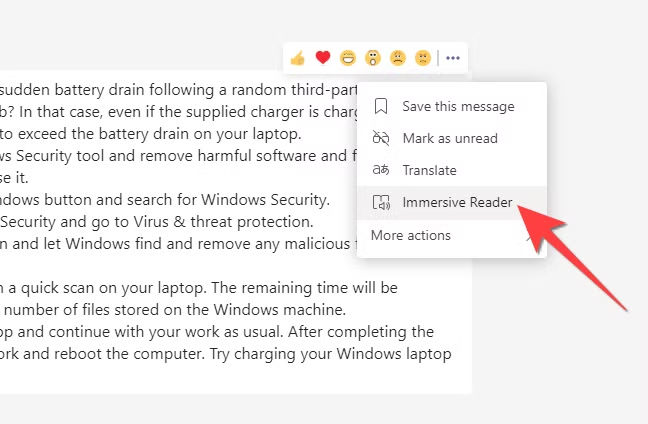
Immersive Reader è uno strumento di accessibilità integrato che legge ad alta voce il testo di un messaggio o di un documento, e permette di regolare dimensione dei caratteri, spaziatura e combinazione di colori per renderne più semplice la lettura. È pensato in origine per chi ha dislessia o altre difficoltà di lettura, ma è utile più in generale — per rileggere un messaggio lungo mentre si fa altro, o per chi preferisce semplicemente ascoltare invece di leggere su schermo. Lo trovi nel menu delle opzioni di molti contenuti testuali in Teams; vale la pena provarlo almeno una volta per capire in quali situazioni può tornarti comodo.
17. Effetti sfondo
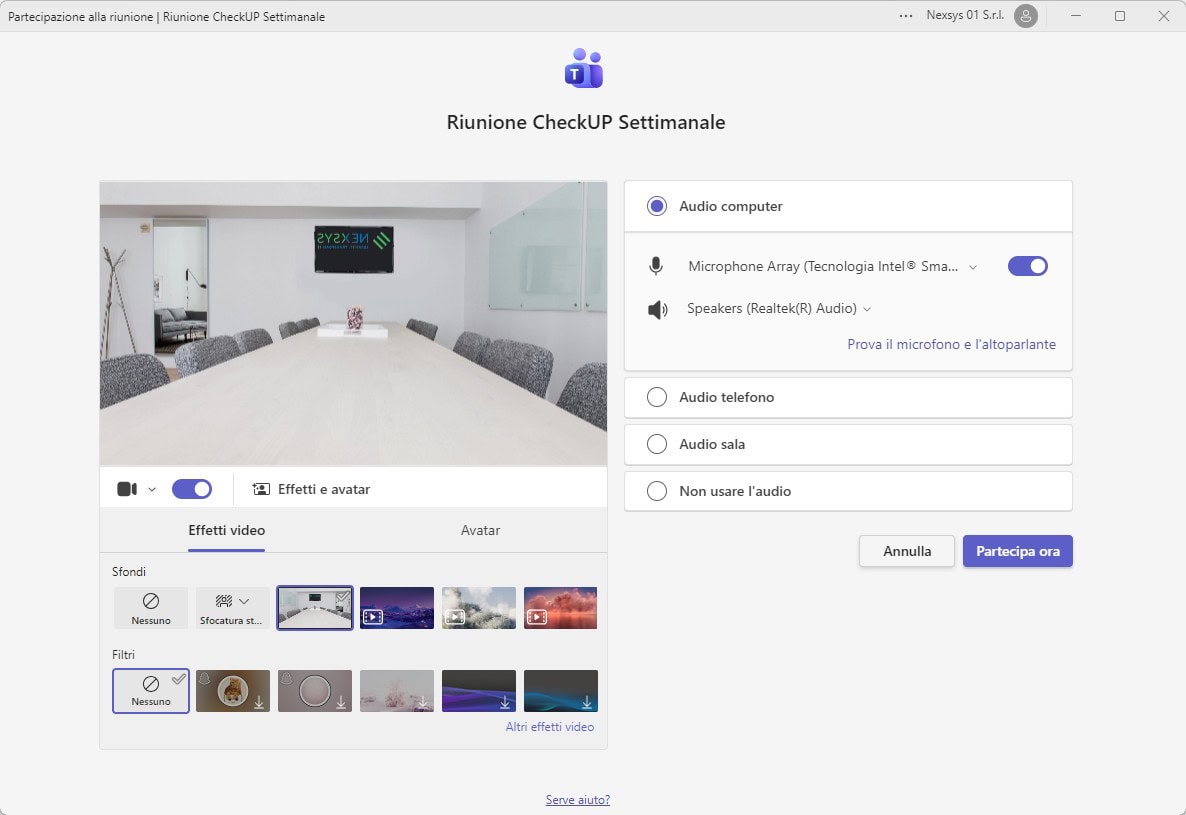
Prima di entrare in una videochiamata, o anche durante, puoi aprire le impostazioni video e scegliere di sfocare lo sfondo oppure sostituirlo con una delle immagini proposte da Microsoft o con una tua, caricata in precedenza. È utile per non mostrare l'ambiente circostante quando lavori da un luogo non ideale, ma anche semplicemente per uniformare l'aspetto delle riunioni di team con uno sfondo aziendale coerente, se l'organizzazione ne ha preparato uno. La funzione richiede un minimo di potenza di calcolo: su computer meno recenti può introdurre un piccolo ritardo, quindi vale la pena testarla in una chiamata di prova prima di un appuntamento importante.
18. Modelli di team
Quando devi creare un nuovo team da zero, non serve ripartire ogni volta configurando canali, schede e permessi uno per uno: Teams offre modelli predefiniti pensati per casi d'uso comuni — gestione di un progetto, organizzazione di un evento, onboarding di nuovo personale — che arrivano già con una struttura di canali sensata. In alternativa, se nella tua organizzazione esistono già gruppi Microsoft 365, puoi creare un team basato su un gruppo esistente, ereditandone membri e alcune impostazioni. Partire da un modello invece che da zero fa risparmiare tempo e aiuta a mantenere una struttura più coerente tra i vari team dell'azienda.
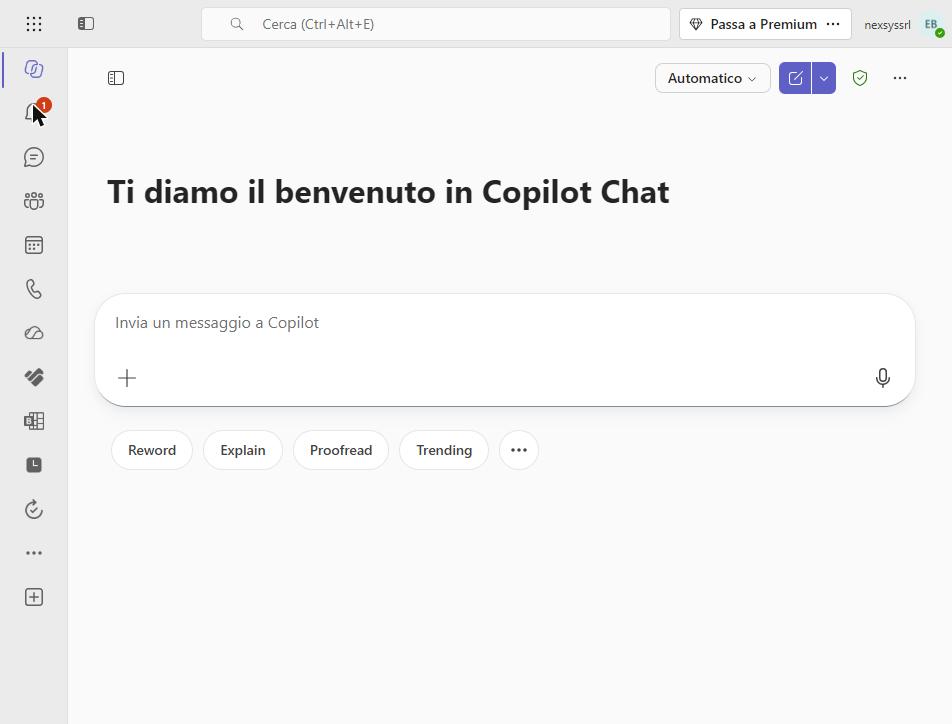
19. Il tuo assistente AI dentro Teams: Copilot
Copilot in Teams è l'assistente basato su intelligenza artificiale integrato direttamente nell'app, disponibile con licenza Microsoft 365 Copilot o, per alcune funzioni legate alle riunioni, con Teams Premium. Durante una riunione puoi fargli domande in tempo reale su quanto è stato detto finora, senza dover riascoltare tutto; a riunione conclusa genera un recap con i punti chiave, le decisioni prese e le azioni assegnate, e resta disponibile nella chat della riunione per rispondere a domande successive citando le fonti nella trascrizione. Se ti unisci in ritardo, una notifica di "catch-up" ti aggiorna in pochi secondi su cosa ti sei perso. È utile anche fuori dalle riunioni: nella chat di un canale puoi chiedergli di riassumere una conversazione lunga o di aiutarti a redigere una risposta. Per usarlo in riunione serve tenere attiva la trascrizione live, altrimenti Copilot non ha materiale su cui rispondere.
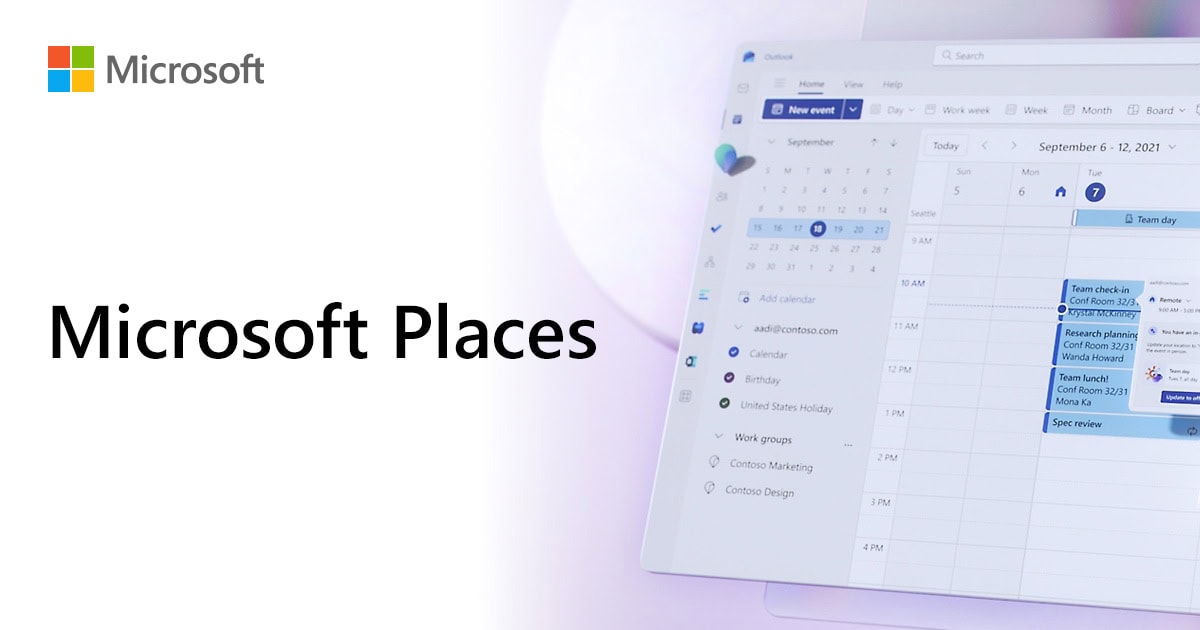
20. Prenota scrivanie e sale con Microsoft Places
Microsoft Places è l'app pensata per il lavoro ibrido, integrata in Teams e Outlook: permette di comunicare in anticipo se sarai in ufficio o da remoto, prenotare una scrivania o una sala riunioni per il giorno in cui sarai in sede, e vedere quali colleghi hanno già segnalato la loro presenza, così da organizzare al meglio le giornate in presenza. Le funzioni si trovano direttamente nel calendario di Teams e Outlook: quando pianifichi una riunione, Places può segnalarti chi tra i partecipanti sarà in ufficio quel giorno, aiutandoti a decidere se prenotare una sala fisica invece di fare tutto da remoto. Le funzionalità di base sono incluse nei piani Microsoft 365 standard; la prenotazione di scrivanie e le analitiche più avanzate sugli spazi richiedono licenze aggiuntive dedicate.
21. Email dedicata al canale
Ogni canale di Teams può avere un proprio indirizzo email dedicato: lo trovi aprendo il menu a tre puntini accanto al nome del canale e selezionando "Ottieni indirizzo email". Una volta generato, chiunque nella tua organizzazione (o anche all'esterno, se lo consenti) può inviare un'email a quell'indirizzo, e il messaggio comparirà come un post nel canale, visibile a tutto il team. È comodo per inoltrare automaticamente notifiche da altri sistemi, o per permettere a strumenti esterni di "scrivere" nel canale senza integrare API più complesse.
22. Riordina i canali
L'ordine in cui i canali compaiono nella barra laterale non è casuale: Teams li dispone alfabeticamente, con "Generale" sempre in cima. Se vuoi controllare tu l'ordine — mettendo per primi i canali più usati — puoi rinominarli aggiungendo un prefisso numerico o una lettera davanti al nome (per esempio "01 - Annunci", "02 - Progetto X"). È un piccolo trucco di organizzazione che, soprattutto nei team con molti canali, aiuta chi vi entra per la prima volta a orientarsi subito su quali sono i canali principali.
23. Notifiche da Planner
Se aggiungi Planner come scheda in un canale, puoi assegnare attività ai membri del team direttamente da lì, e chi riceve un'attività viene avvisato con una notifica in Teams, senza dover controllare separatamente l'app Planner. È un modo per tenere l'intero flusso di lavoro — discussione, decisione e assegnazione del compito — nello stesso posto, invece di passare da uno strumento all'altro; utile soprattutto in team dove le attività nascono spesso direttamente da una conversazione nel canale.
24. Un messaggio su più canali
Quando devi comunicare lo stesso annuncio a più team o più canali contemporaneamente, non serve copiare e incollare il messaggio più volte: mentre scrivi un nuovo post, seleziona l'opzione per pubblicarlo su più canali insieme e scegli le destinazioni dall'elenco. Il messaggio compare in ciascun canale scelto, e le eventuali risposte restano comunque separate per ogni canale, così la discussione non si mescola tra gruppi diversi che magari non hanno nulla in comune se non aver ricevuto lo stesso annuncio.
Continua nella parte 3 →