







Tutti i sistemi operativi, applicazioni e portali più popolari sono andati gradualmente ad aggiornarsi per offrire la versione dell’interfaccia con i colori principali invertiti ovverosia con lo sfondo che passa da un brillante e (alla lunga, per gli occhi) fastidioso bianco a un più riposante e energeticamente risparmioso nero.
I benefici della Modalità scura riguardano l’autonomia del dispositivo e la nostra vista. Per quanto riguarda il primo punto, sostituendo il bianco con il nero la batteria degli smartphone con schermi organici (OLED o AMOLED) può durare di più visto che ogni singolo pixel è in grado di illuminarsi autonomamente.
Quando si deve riprodurre il nero, il pixel semplicemente si spegne e si comprende subito quanta batteria si salva. Il secondo punto riguarda i nostri occhi, perché il bianco – soprattutto la sera – può davvero affaticare molto lo sguardo e compromettere la qualità del sonno. Attivando il dark mode, tutti gli altri colori vanno a adattarsi a questo cambio drastico.
Non è un caso che le applicazioni che richiedono più tempo speso e dedicato come Netflix, Spotify e/o Steam sono di loro natura con sfondo nero proprio per rilassare l’utente e rendere più confortevole esperienza.
Da Android fino a Facebook Messenger passando da Twitter e probabilmente presto anche su WhatsApp, la modalità notturna è molto più che un trend passeggero, ma un vero e proprio cambiamento nell’approccio all’uso dello smartphone.
In realtà, si potrebbe considerare più che altro un ritorno al passato dato che i primi monitor CRT monocromo vedevano il fosforo verde solitamente apparire su schermo nero con una filosofia per certi versi paragonabile a quella dei display OLED.
Il dark mode
Negli ultimi mesi è, appunto, sempre più utilizzata l’interfaccia scura, presente anche su Windows 10, Google la sta implementando su moltissime app e molte altre applicazioni stanno inserendo questo tipo di modalità. Anche Microsoft Teams si è adeguato a questa tipo di tema.

Per attivare la modalità scura, per i team sul Web o sull’app dedicata su Windows 10, MacOS e Linux, accedi a Microsoft Teams e seleziona l’immagine del profilo in alto a destra nella finestra. Dal menù contestuale cliccare su Impostazioni.

Scegliere la voce “Generale” e come possiamo notare il tema predefinito è quello chiaro, per attivare il tema scuro è sufficiente cliccarci sopra e chiudere le impostazioni. Non è necessario riavviare l’app.
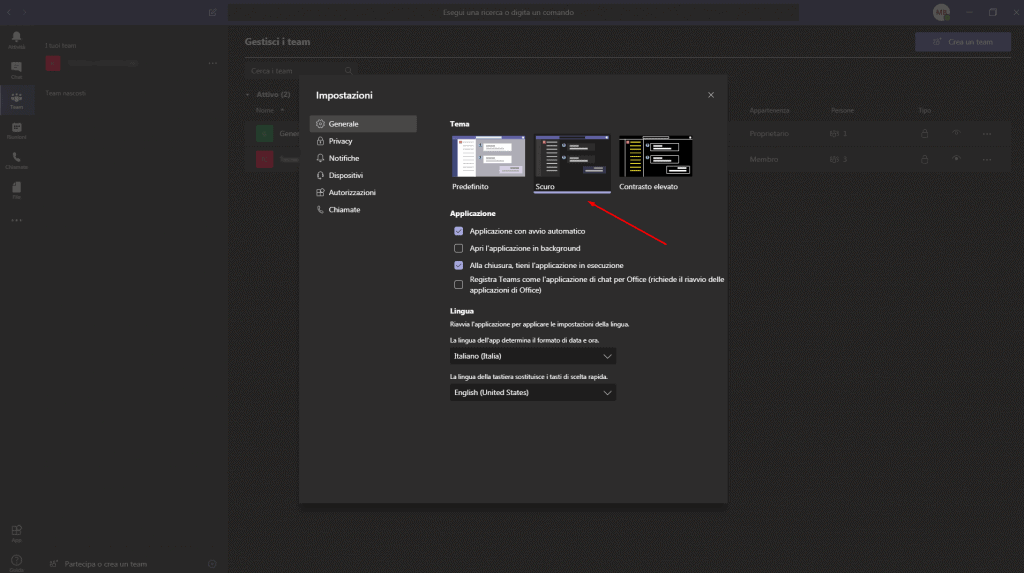
Per chi invece ha alcune difficoltà a vedere i colori e le foto, Microsoft Teams mette a disposizione anche un tema con il contrasto elevato, facendolo diventare nero con le scritte bianche e le icone di un giallo intenso. Questo sfondo è molto meno pesante per gli occhi e riduce notevolmente l’affaticamento della vista.
Se vuoi approfondire l’utilizzo di Microsoft Teams consulta il nostro corso professionale "Strumenti di collaborazione con Office 365 & Microsoft Teams".