







Questo articolo contiene alcuni fantastici suggerimenti per risparmiare tempo per aiutare te e il tuo team a ottenere il massimo da Microsoft Teams. Se desideri saperne di più su Microsoft Teams, ti consigliamo la lettura del nostro articolo dedicato Cos’è come funziona e cosa si può fare con Microsoft Teams?
Dai suggerimenti per gli utenti di base alle funzionalità più avanzate, come con la maggior parte degli strumenti di Microsoft, ci sono sempre funzionalità che non avevi realizzato che possono farti risparmiare tempo, renderti più produttivo o semplicemente divertenti e interessanti.
Microsoft Teams è cresciuto: le cifre erano impressionanti già nel marzo 2019 con oltre 500.000 organizzazioni che lo utilizzavano e 13 milioni di utenti attivi giornalieri ed erano in crescita all’inizio del 2020 ma con la pandemia Covid-19, grazie a trasformazioni digitali forzate e al cambiamento globale nei modelli e nelle pratiche di lavoro, le cifre hanno raggiunto i 75 milioni di utenti attivi giornalieri a fine aprile 2020. Con queste cifre in continua crescita, sta diventando una delle applicazioni di chat e collaborazione più popolari in circolazione.
Tuttavia, per molti utenti, può risultare un po’ complesso inizialmente, data la gamma di funzionalità disponibili. I suggerimenti in questo articolo aiuteranno tutti, dal principiante all'utente più avanzato, a ottenere il massimo da Microsoft Teams.
Suggerimento 1. Riunioni con utenti esterni o Ospiti
Molte persone avranno utilizzato Skype for business aggiungendolo alle riunioni direttamente nell'invito in Outlook. Bene, questa funzionalità è disponibile anche con Microsoft Teams e funziona allo stesso modo. Se il client Teams Desktop è installato, Outlook vedrà un componente aggiuntivo per Teams, che verrà abilitato automaticamente. Se non hai installato il client desktop, non sarai in grado di vedere l'icona della barra multifunzione. Nell'interfaccia utente online di Outlook, puoi organizzare una riunione di Teams dal Calendario creando "Nuovo evento" e selezionando nella finestra dei dettagli della riunione "Riunione di Teams".
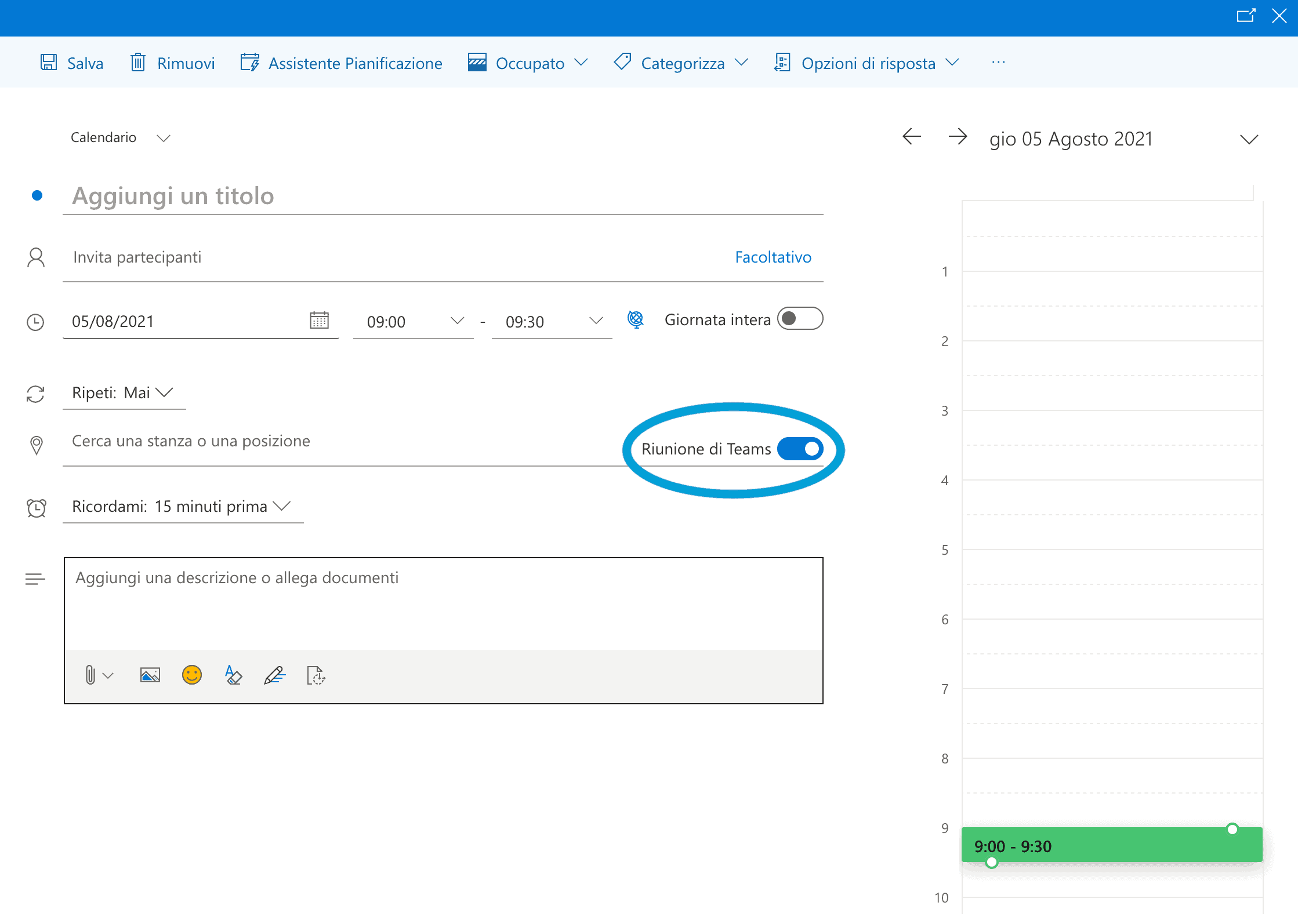
Chiunque abbia un indirizzo e-mail può partecipare a queste riunioni, indipendentemente dal fatto che abbia o meno un account Teams. Esistono alcuni modi in cui gli utenti esterni ed interni all'organizzazione possono partecipare alla riunione di Teams. Ecco i tre principali:
- Riunione web - si può accedere alla chiamata tramite browser, semplicemente facendo clic sul collegamento all'interno dell'invito alla riunione e quindi sul pulsante "Partecipa sul Web". L'interfaccia in questo caso è piuttosto limitata per il partecipante (non è possibile, ad esempio, condividere una telecamera o uno schermo ma è possibile visualizzare gli schermi condivisi di altri membri).
- Un utente con un'e-mail, aggiunto come utente ospite - se l'utente è stato aggiunto come utente Guest in Teams e ha accesso all'applicazione Teams sul proprio dispositivo, invece di fare clic su "Partecipa al Web", seleziona l'opzione "Apri Microsoft Teams.
- Chiunque abbia un telefono – è necessario disporre dell'audio conferenza, che viene fornita con l'abbonamento a Office 365 Enterprise E5 o è disponibile a pagamento come componente aggiuntivo dell'abbonamento a Office 365 E1 o E3. Laddove l'audio conferenza è abilitata, gli utenti vedranno automaticamente le opzioni di accesso esterno per le riunioni di Microsoft Teams create.
Suggerimento 2. Pianificazione delle riunioni in Teams
È possibile pianificare riunioni dall'interno di un team o di un canale, cliccando sull’ icona della videocamera. Quando si pianifica da Teams, si ottiene questa finestra:

In questa schermata si ha la possibilità di aggiungere il canale Teams oppure di lasciare preimpostato il canale da cui si è attivata la riunione. Una volta inseriti tutti i parametri organizzativi, il risultato è un invito di calendario in Outlook con il link alla riunione Teams. Questa voce del diario verrà visualizzata anche in Teams quando fai clic sull'icona Calendario dal pannello di sinistra di Teams.
Suggerimento 3. Ospiti: le altre cose che possono fare
La funzionalità della riunione sopra mostra che ci sono varie funzionalità che tu o il tuo ospite potete utilizzare nei team, fornendo alcune soluzioni per lavorare con persone al di fuori dell’organizzazione. Gli ospiti possono partecipare a canali, conversazioni, chat e riunioni, possono condividere file nei canali, aggiungere nuovi canali ed utilizzare il Wiki.
Questa pagina Microsoft offre un ottimo riepilogo delle capacità dei membri del team rispetto a quelle degli ospiti: https://docs.microsoft.com/it-it/microsoftteams/guest-experience#comparison-of-team-member-and-guest-capabilities
Nota: l'accesso come ospite è disponibile sulle app desktop, web, iOS e Android.
Tutto ciò di cui un ospite ha bisogno è un indirizzo e-mail. Fai clic sui tre punti accanto al team a cui vuoi aggiungere l’ospite quindi, nella finestra che si apre, inserisci l'e-mail e fai clic su aggiungi. Puoi aggiungerne più di uno alla volta nella stessa finestra.


Cosa può fare un ospite? Capacità di proprietari del team, membri e guest in Teams sono descritte in questa pagina Microsoft, occorre innanzitutto precisare che ogni membro di Teams ha un ruolo e ognuno ha autorizzazioni diverse.
Proprietari
I proprietari del team gestiscono determinate impostazioni per il team. Aggiungono e rimuovono membri, aggiungono utenti guest, modificano le impostazioni del team e gestiscono attività amministrative. Un team può avere più proprietari.
Membri
I membri sono le persone del team. Parlano con gli altri membri del team nelle conversazioni e possono visualizzare, caricare e modificare i file. Eseguono i tipi di collaborazione abituali consentiti dai proprietari del team.
Ospiti
Gli ospiti sono persone esterne all'organizzazione invitate da un proprietario del team, ad esempio partner o consulenti, a unirsi al team. I guest hanno meno capacità rispetto ai membri del team o ai proprietari del team, ma possono comunque fare molte cose.
La seguente tabella offre un riepilogo delle capacità di ciascun ruolo tramite il desktop:

È possibile gestire le autorizzazioni degli ospiti tramite l'opzione "Gestisci il team", sempre facendo clic sui tre punti accanto al team.

In questo menù puoi vedere, aggiungere ed eliminare i membri, gestire i canali, gestire le impostazioni e le app. Con una combinazione di autorizzazione Guest ed altre impostazioni, puoi scegliere di impostare il team in modo che sia completamente interattivo con tutti i membri e gli ospiti, oppure puoi bloccare solo il proprietario in grado di pubblicare, il che potrebbe essere utile come canale di annunci o informazioni.
Suggerimento 4. App e azioni dalla casella dei comandi
La barra di ricerca in alto nasconde più della semplice funzionalità di ricerca, ha alcune fantastiche app e opzioni di comando, alcune delle quali sono davvero utili. I tasti di scelta rapida per accedere alla barra sono CTRL+E. Digitando "/" o "@" è possibile visualizzare le app disponibili.


Ecco alcuni tasti di scelta rapida:
Navigazione del pannello di navigazione sinistro – Ctrl + 1+ 2 + 3 – ovvero Ctrl + 1 = Feed attività; Ctrl +2 = Chatta; Ctrl + 3 = Squadre
Un Emoji per ogni occasione – Digita i due punti “:” immediatamente seguito da una parola – per scoprire emoji aggiuntivi (es.: deluso o : rana)
Sposta le tue squadre - Ctrl + Maiusc + freccia su o giù - Sposta la squadra che hai selezionato in alto nel pannello Squadre sul lato sinistro, in alto o in basso nell'elenco delle squadre.
Scorciatoie – CTRL + '.' – Ctrl e il tasto Punto insieme, probabilmente dovrebbero essere i primi in questo elenco!
Suggerimento 5. Abbellisci i tuoi canali con le immagini
Se vuoi dare ai tuoi canali un look accattivante, puoi modificare il nome, copiare un carattere Unicode ed incollarlo. È anche possibile personalizzare l’immagine utilizzando la risorsa Unicode Character Finder e copiando l'Unicode negli appunti: modifica il canale, incolla il codice davanti al nome del canale e salvalo.
Suggerimento 6. Ottieni il massimo da chat e conversazioni
Ricorda che puoi iniziare una conversazione mentre sei nella scheda post nel tuo canale, in fondo alla schermata clicca su “Nuova conversazione”.
Chat: nel menu a sinistra è presente la sezione “Chat” dove è possibile chattare con una singola persona o con un gruppo.
Conversazioni: l’interfaccia è molto simile alla chat, tuttavia, con alcune piccole differenze che vale la pena menzionare. Possono esserci diverse conversazioni in corso contemporaneamente, su argomenti o documenti specifici. Ecco alcuni suggerimenti per le conversazioni:
Rispondi: l'opzione "Rispondi" in ogni conversazione è utilizzata per aggiungere ulteriori punti a quella conversazione.
Nuova conversazione: la voce della chat in basso viene utilizzata per avviare una nuova chat, questa è quella più comunemente utilizzata in modo improprio, poiché le persone cercano di utilizzarla per rispondere alla conversazione sopra quando avrebbero dovuto utilizzare l'opzione "Rispondi".
Conversazione su un documento: per avviare la conversazione su un documento esistente, apri il documento in team e fai clic su "Avvia conversazione" in alto. Per iniziare su un nuovo documento, fai clic sulla graffetta e carica il documento, questo avvierà la conversazione e caricherà il documento nella scheda dei file del canale o della chat in cui ti trovi allo stesso tempo.
Oggetto: quando si crea una conversazione, è bene aggiungere un oggetto facendo clic sull'icona "A" si ottengono più opzioni di modifica. L'aggiunta del titolo aiuta a mantenere l'attenzione e il contesto in quella conversazione.
@mention: anche quando si avvia una conversazione o si pone una domanda specifica, è bene utilizzare la funzionalità @mention per attirare l'attenzione dell'intero canale, utilizzando il nome del canale o il nome di un determinato membro del team. Le persone interessate vengono quindi avvisate di questa nuova risposta o conversazione.
GIF: sia in chat che in conversazione, se abilitato su Microsoft Teams dall'amministratore, puoi rallegrare la giornata di tutti e utilizzare le GIF.
Elogio: una piccola grande opzione nelle caselle di chat e conversazione è la piccola icona medaglia/badge che ti permette di dare un elogio aperto ai membri del team che appare nel feed delle conversazioni.
Riunioni: come già menzionato in precedenza, puoi fare clic sull'icona della fotocamera sotto la finestra del nuovo messaggio per avviare una riunione ora o pianificarne una per il futuro.
Suggerimento 7. Segnalibro messaggi
Funzionalità che ti consente di salvare un messaggio o più in una conversazione o chat, semplicemente facendo clic sul menu con tre punti accanto al messaggio. Successivamente, per richiamare tutti i messaggi salvati, fai semplicemente clic sulla tua immagine del profilo in alto a destra e seleziona "Salvati" o digita nella barra dei comandi "/ salvato". Apparirà un elenco di tutti i punti salvati nel riquadro di sinistra e facendo clic su di essi vieni reindirizzato al punto della conversazione da cui li hai salvati.
Suggerimento 8. Pulsanti di navigazione (< >)
Passare rapidamente dal lavorare in una scheda in un determinato team poi continuare una chat, facendo clic sull’icona della chat, e poi tornare indietro, è possibile tramite i pulsanti di navigazione:

Suggerimento 9. Schede per tutte le occasioni
Un must per la produttività e la facilità di accesso all'interno del tuo gruppo di lavoro è sfruttare le schede all'interno dei tuoi team e canali. Possono essere utilizzati per esporre semplicemente un sito Web o un file per essere facilmente accessibili o per mostrare App più complesse per gestire il lavoro e aiutare con le attività quotidiane.
Tutto quello che devi fare per aggiungere una scheda è fare clic sul segno "+" sul lato destro del tuo canale e quindi cercare l'elemento che desideri aggiungere. Le app più popolari sono mostrate in alto:

Suggerimento 10. Non inserire tutto in "Generale"
Quando inizi ad utilizzare Teams per la prima volta, sei tentato di mantenere tutto nel canale Generale della tua squadra, aggiungendo scheda dopo scheda. Ecco, quindi, alcuni consigli per organizzare al meglio i canali:
- Pensa al canale Generale come alla landing page per il tuo Team, l'hub per l'interazione di alto livello.
- Quindi, per ogni area tematica o funzione principale in quel Team, crea un nuovo canale.
- Quando aggiungi una scheda a Generale, chiediti sempre se funzionerebbe meglio come canale separato o come scheda all'interno di un altro canale.
- Più schede aggiungi a Generale, meno persone le troveranno. Quindi, prova la regola che quando il numero di schede non si adatta alle dimensioni dello schermo di lavoro standard (diverso per tutti), inizia a pensare a capovolgere le schede su canali esistenti o nuovi.
- Infine, non dimenticare che puoi avere più di un team, quindi se hai un'area tematica per file e conversazioni che non rientrano nei tuoi team esistenti, crea un nuovo team con canali e schede per loro.
Suggerimento 11. Traduzione dei messaggi dei team
Ora puoi tradurre i messaggi, basta fare clic su "..." e scegliere "Traduci". Puoi reimpostare la lingua originale tramite lo stesso menu.
NB: se non vedi questa opzione, parla con il tuo amministratore IT, poiché potrebbe aver bisogno di attivarla per consentirti di accedervi.
Suggerimento 12. Tutti i tuoi wiki in un unico posto
Se stai utilizzando i Wiki all'interno dei team, questa è una funzionalità fantastica per aiutarti con la tua produttività. Basta fare clic su "..." nel menu a sinistra e scegliere "Wiki".

Nella home page del Wiki si trova la scheda "Personale" Wiki, un ottimo posto per prendere appunti privati. Nella scheda "Tutti", invece, è presente una vista riepilogativa di tutti i Wiki in cui sei coinvolto.
Un extra sul Wiki personale è la possibilità di aggiungere note da qualsiasi luogo utilizzando la casella di comando in alto. Basta digitare "/wiki" e premere invio, quindi digitare la nota, premere di nuovo Invio e la nota verrà aggiunta, premendo Invio una terza volta si verrà indirizzati al Wiki personale.